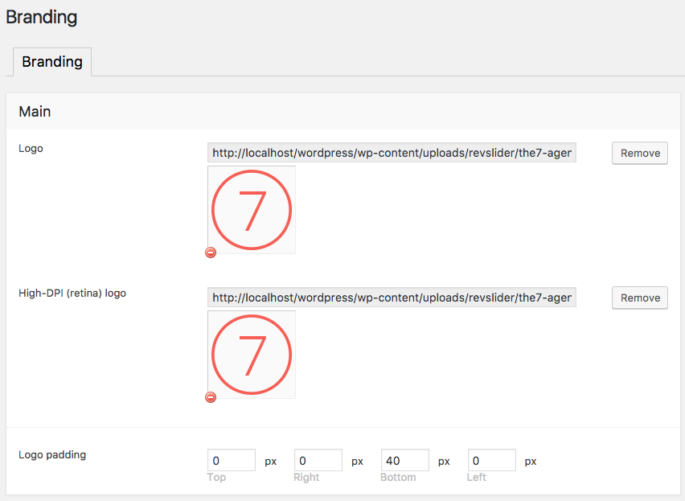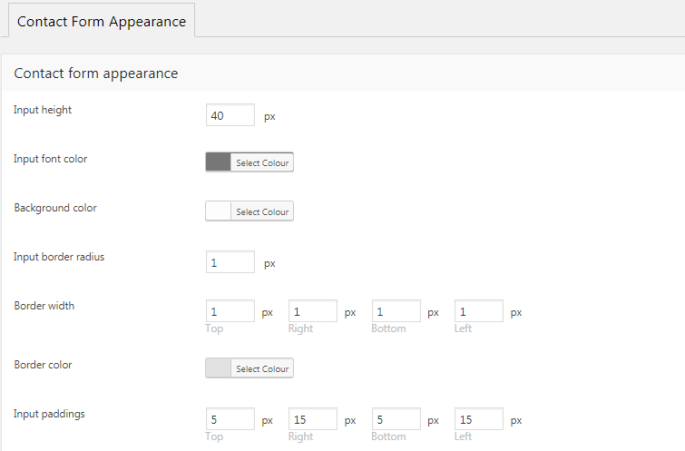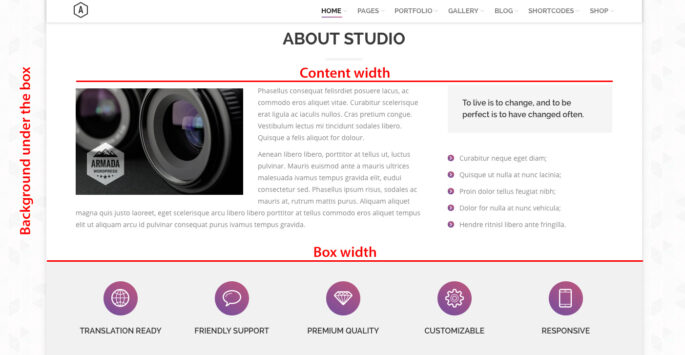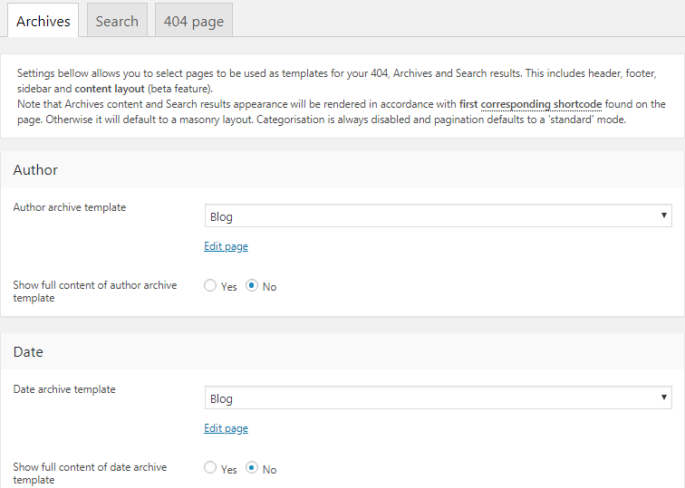
Fig. 1. Thema-instellingen Export / import interface.

Importeren en exporteren

U kunt hier uw thema-instellingen importeren en exporteren (fig. 1). Kopieer de gecodeerde code en sla deze op in een tekstbestand om te exporteren. Plak de code in het tekstgebied en klik op "opslaan" om instellingen te importeren. Fig. 1. Interface voor exporteren / importeren van thema-instellingen. Opmerking: met deze tool kunnen alleen de "CSS" -instellingen worden overgedragen: kleuren, achtergronden, lettertypen, enz. Instellingen zoals portfolio slug, ...

Headerlay-outs

Bovenbalk en koptekst

Layout Er zijn zeven header layouts beschikbaar in The7 (fig. 1): Fig. 1. Header layouts. Hieronder vindt u enkele voorbeelden (afb. 2.1 - 2.3): Afb. 2.1. Klassieke koptekst. Afb.2.2. Inline koptekst. Afb. 2.3. Koptekst splitsen. De lay-out van de koptekst is van invloed op het aantal en de positie van gebieden waar u microwidgets kunt plaatsen (balk bovenaan rechts, balk bovenaan ...

Fig. 1. Zijbalkinstellingen.

Zijbalk

Fig. 1. Instellingen zijbalk. Hier kunt u instellen: breedte zijbalk; verticale afstand tussen widgets; kloof tussen inhoudsgebied en zijbalk. Nadat u de zijbalkstijl heeft geselecteerd, kunt u ook de achtergrondkleur / afbeelding / decoratie of de positie van de scheidingslijnen specificeren (afb. 2). Fig. 2. Stijl en achtergrond zijbalk. Het is ook mogelijk om de zijbalk plakkerig te maken (zijbalk zweeft naar beneden op pagina ...

Fig. 1. Widgetgebiedbeheer.

Widgetgebieden

U kunt een onbeperkt aantal widgetgebieden maken. Standaard zijn er slechts twee gebieden: standaardzijbalk en voettekst. Om een aangepast widgetgebied toe te voegen, vult u de naam- en beschrijvingsvelden (optioneel) aan de rechterkant van de pagina in (fig. 1, sectie 1) en klikt u op de knop "Toevoegen". Uw nieuwe widget verschijnt in de widget ...

Woocommerce-instellingen

WooCommerce (optioneel)

Merk op dat de pagina Thema-opties> WooCommerce optioneel is en alleen verschijnt als je de WooCommerce-plug-in hebt geïnstalleerd en geactiveerd. De WooCommerce-instellingen zijn onderverdeeld in 3 tabbladen (fig. 1): Fig. 1. WooCommerce-instellingen. Productlijst Hier kunt u: de standaardlay-out van WooCommerce kiezen: metselwerk of lijst, of metselwerk / lijstwisselaar; beslissen waar je wilt laten zien ...

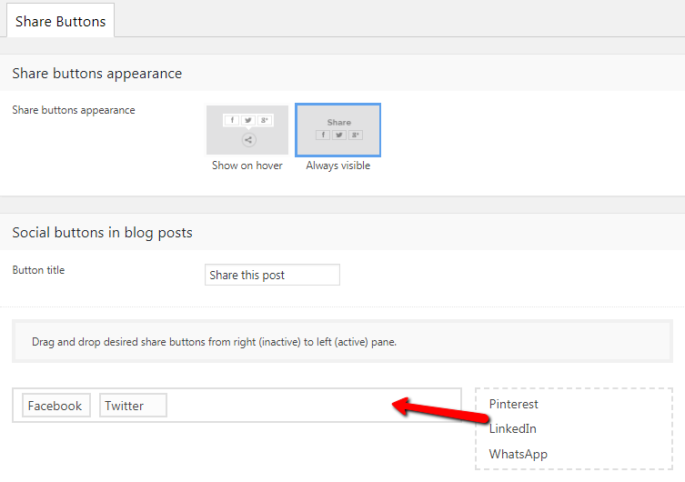
Fig. 1. Share-knoppen toevoegen.

Deel knoppen

You can enable social like/share buttons for blog posts, pages, portfolio projects, media albums and WooCommerce products. To do so, simply drag required button(s) to wide filed on the left (fig. 1): Fig. 1. Adding share buttons. There is an option of ‘Share buttons appearance’ which allows to change the way people interact with social share…

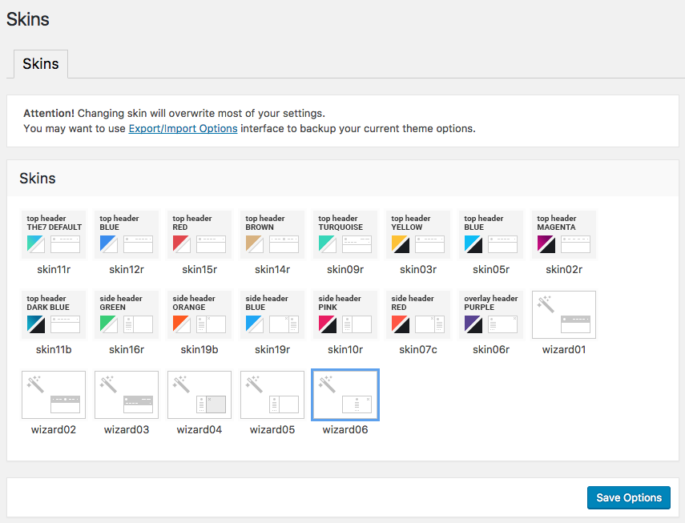
Afb. 1. Huiden.

Huiden

You can change look of your site in two clicks by applying one of predefined skins. Simply go to “WP-admin > Theme Options > Skins”, select desired skin and hit the “Save” button. Theme will apply all necessary settings and styles automatically. Your logos, favicon, widget areas, social links and contact information will be preserved.…

Fig. 1. Lay-out paginatitel.

Paginatitels

This Theme Options tab allows you to specify default settings for pages title area. Layout Fig. 1. Page title layout. Layout tab (fig. 1) allows to: select layout of page title area (title and breadcrumbs alignments); title area size (height and padding). Style Fig. 2. Page title style. This tab (fig. 2) allows to select page title…

Afb.1.1. Afbeeldingstyling: geen.

Afbeeldingstyling en zweeft

Here you can select image hovers styling, background color and opacity. Depending on “Styling” settings, images will look this way: None Fig. 1.1. Image Styling: None. Grayscale Fig. 1.2. Image Styling: Grayscale. Grayscale with color hovers Fig. 1.3. Image Styling: Grayscale with color hovers. Note: the styling setting may not have effect on some portfolio, photo…